Примечание.
Редактор github.dev в настоящее время находится в Публичный предварительный просмотр. Вы можете предоставить отзыв в наших обсуждениях. Кроме того, редактор github.dev недоступен для поддоменов GHE.com, таких как octocorp.ghe.com.
О редакторе github.dev
Редактор github.dev представляет упрощенное редактирование, которое выполняется полностью в браузере. С помощью редактора github.dev можно перемещать файлы и репозитории исходного кода из GitHub, а также вносить и фиксировать изменения кода. В редакторе можно открыть любой репозиторий, вилку или запрос на вытягивание.
Редактор github.dev доступен для всех пользователей бесплатно на GitHub.com.
Редактор github.dev предоставляет множество преимуществ Visual Studio Code, таких как поиск, выделение синтаксиса и представление системы управления версиями. Также вы можете с помощью синхронизации параметров передать в редактор собственные настройки VS Code. См . раздел "Синхронизация параметров" в документации по VS Code.
Редактор github.dev полностью выполняется в песочнице браузера. Редактор не клонирует репозиторий, а использует расширение GitHub Repositories для выполнения большинства функций, которые вы будете использовать. Ваша работа сохраняется в локальном хранилище браузера, пока вы не выполните фиксацию. Вам нужно регулярно фиксировать изменения, чтобы они были доступны в репозитории.
Для использования редактора GitHub необходимо войти в github.dev.
Открытие редактора github.dev
Вы можете открыть любой репозиторий GitHub в github.dev любым из следующих способов:
-
Чтобы открыть репозиторий на той же вкладке браузера, нажмите клавишу . при просмотре любого репозитория или запроса на вытягивание по GitHub.
Чтобы открыть репозиторий на новой вкладке браузера, нажмите клавишу >.
-
В URL-адресе вместо "github.com" укажите "github.dev".
-
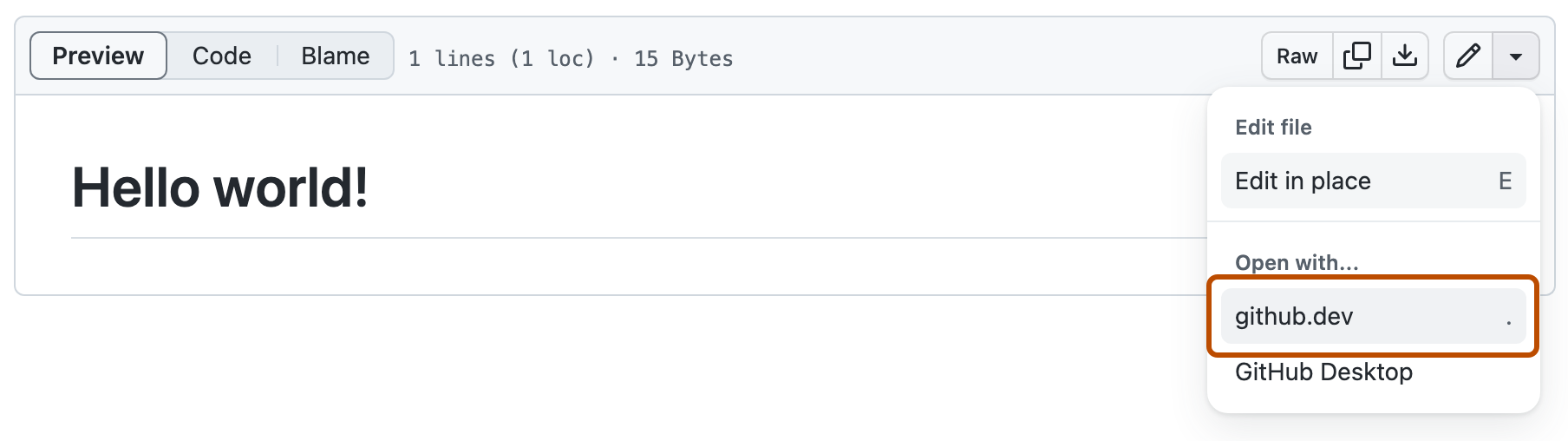
При просмотре файла выберите раскрывающееся меню и щелкните github.dev.

Codespaces и github.dev
Как github.dev, так и GitHub Codespaces позволяют изменять код прямо из репозитория. Но они предоставляют немного разные преимущества, в зависимости от варианта использования.
| github.dev | GitHub Codespaces | |
|---|---|---|
| Cost | Бесплатный. | Бесплатная ежемесячная квота использования для личная учетная запись см. в разделе Биллинг GitHub Codespaces. |
| Availability | Доступно всем на GitHub.com. | Доступно всем на GitHub.com. |
| Запуск | github.dev открывается мгновенно с помощью клавиши и вы можете начать использовать его сразу, не ожидая дополнительной конфигурации или установки. | При создании или возобновлении пространства кода потребуются настройка виртуальной машины и контейнера на основе содержимого файла devcontainer.json. Для этого нужно настроить среду, что занимает несколько минут. См . раздел AUTOTITLE. |
| Вычисление | Вычислительные ресурсы не предоставляются, поэтому вы не сможете компилировать и запускать код или использовать интегрированный терминал. | С помощью GitHub Codespacesвы получаете возможность выделенной виртуальной машины, на которой можно запускать и отлаживать приложение. |
| Доступ к терминалу | Нет. | GitHub Codespaces предоставляет общий набор средств по умолчанию, что означает, что терминал можно использовать точно так же, как и в локальной среде. |
| Расширения | В представлении расширений появится только подмножество расширений, которые могут выполняться в формате веб-приложения. См. раздел "Использование расширений". | С помощью GitHub Codespacesможно использовать большинство расширений из Visual Studio Code Marketplace. |
Продолжение работы в Codespaces
Рабочий процесс можно запустить в github.dev и продолжить работу над пространством кода. Если вы пытаетесь получить доступ к представлению запуска и отладки или терминалу, вы получите уведомление о том, что они недоступны в github.dev.
Чтобы продолжить работу в пространстве кода, последовательно щелкните Продолжить работу на... и Создать новое пространство кода, чтобы создать пространство кода для текущей ветви. Перед выполнением этого действия необходимо зафиксировать любые изменения.

Использование системы управления версиями
При использовании github.devвсе действия управляются с помощью представления "Управление версиями", которое находится на панели действий слева. Дополнительные сведения о представлении "Управление версиями" см. в документации по VS Code.
Поскольку github.dev использует расширение GitHub Repositories для обеспечения своей функциональности, вы можете переключаться между ветками без необходимости прятать изменения. См. GitHub Repositories в документации VS Code.
создать новую ветвь.
-
Если текущая ветвь не отображается в строке состояния, в нижней части кодового пространства щелкните строку состояния правой кнопкой мыши и выберите Управление версиями.
-
Выберите имя ветви в строке состояния.

-
В раскрывающемся списке щелкните ветвь, которую вы хотите переключиться, или введите имя новой ветви и нажмите кнопку "Создать ветвь".


Фиксация изменений
-
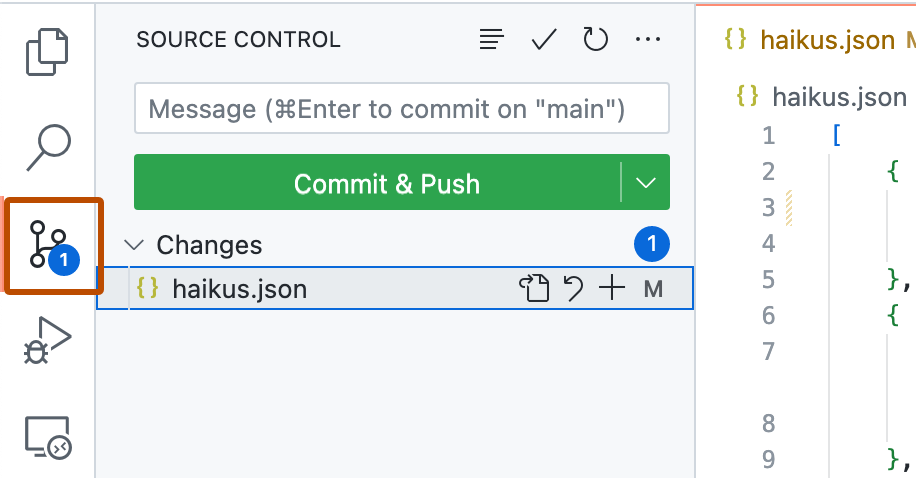
На панели действий щелкните представление Система управления версиями.
-
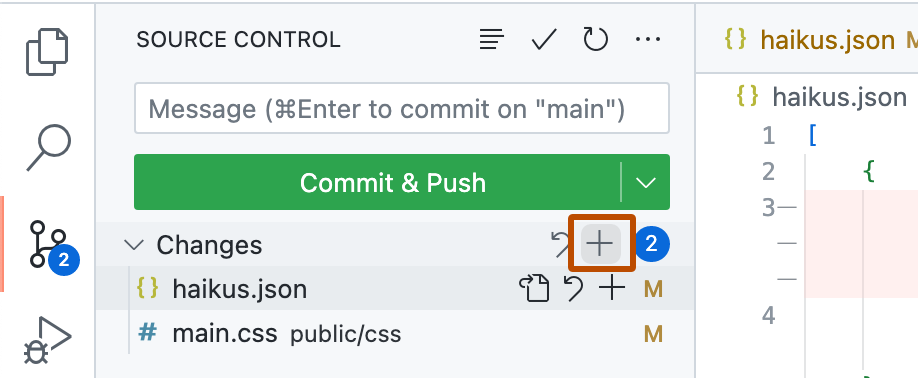
Чтобы выполнить изменения, щелкните рядом с измененным файлом или рядом с изменениями , если вы изменили несколько файлов, и вы хотите выполнить их все.
-
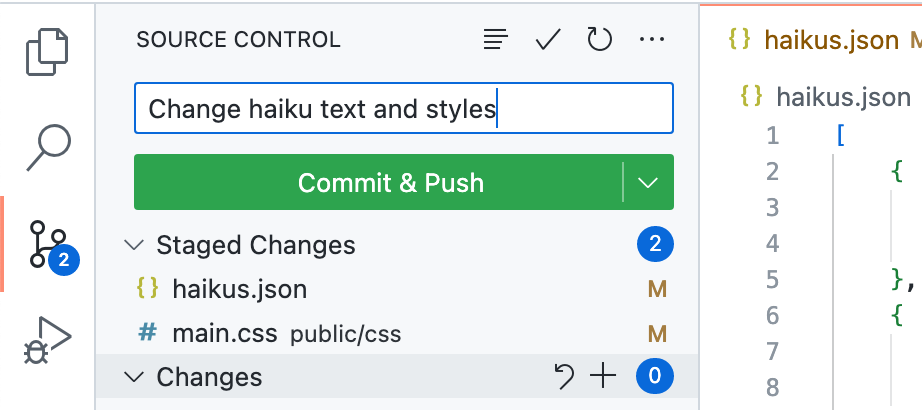
В текстовом поле введите сообщение фиксации, описывающее внесенные изменения.
-
Нажмите Зафиксировать и Отправить.
Изменения автоматически отправляются в ветвь на GitHub.


Создание запроса на вытягивание
-
После фиксации изменений в локальной копии репозитория щелкните значок запроса на вытягивание в верхней части боковой панели управления версиями.

-
Убедитесь в том, что локальная ветвь и репозиторий, из которых выполняется слияние, а также удаленная ветвь и репозиторий, с которыми выполняется слияние, выбраны правильно. Затем задайте для запроса на вытягивание название и описание.
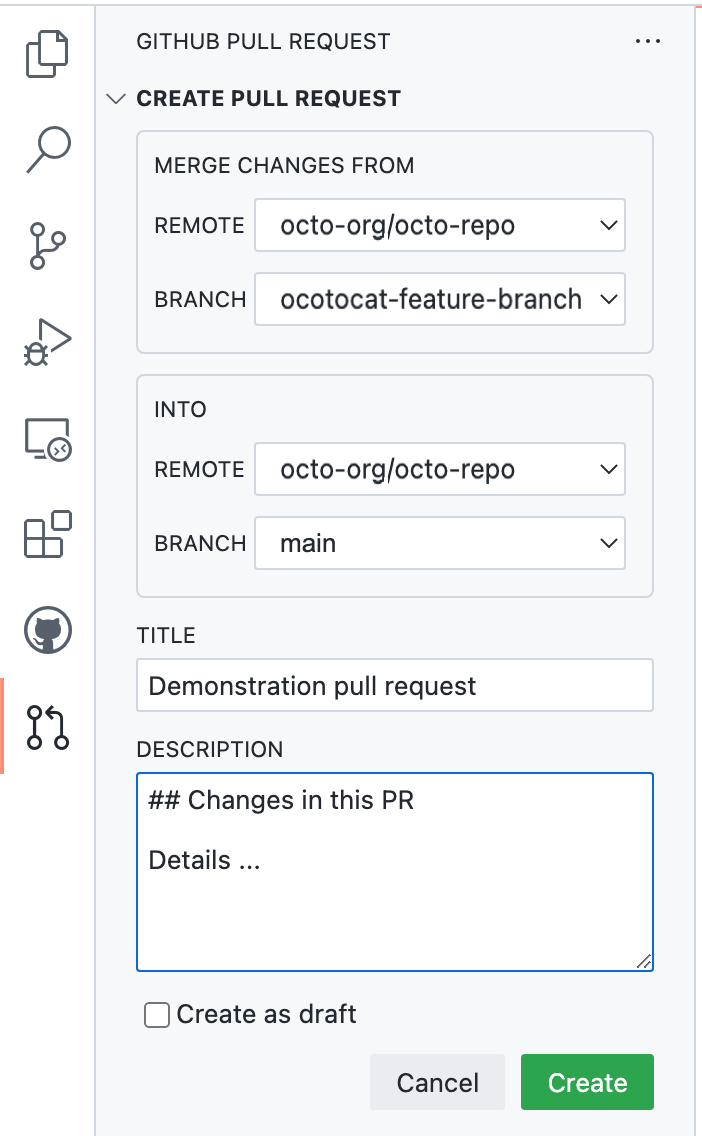
-
Нажмите кнопку Создать.


Работа с существующим запросом на вытягивание
Для работы с существующим запросом на вытягивание можно использовать github.dev.
- Перейдите к запросу на вытягивание, который вы хотите открыть в github.dev.
- Нажмите,
.чтобы открыть запрос на вытягивание в github.dev. - Внесите нужные изменения и зафиксируйте их, выполнив действия, описанные в разделе Фиксация изменений. Все изменения будут сразу зафиксированы в выбранной ветви, их не нужно дополнительно отправлять.
Применение расширений
Редактор github.dev поддерживает расширения VS Code, которые были специально созданы или обновлены для запуска в Интернете. Такие расширения называются "веб-расширениями". Сведения о том, как создать веб-расширение или обновить существующее расширение для работы в Интернете, см. в документации по VS Code.
Расширения, которые могут выполняться в github.dev будут отображаться в представлении расширений и могут быть установлены. При использовании синхронизации параметров автоматически устанавливаются и все совместимые расширения. Дополнительные сведения см. в разделе "Синхронизация параметров" в документации по VS Code.
Использование github.dev за брандмауэром
Если вы работаете за брандмауэром, вам потребуется добавить следующие URL-адреса в список разрешений брандмауэра.
| URL | Использование |
|---|---|
https:/ | github.dev выполняется полностью в браузере. Для этого необходимо скачать ресурсы VS Code из конечных точек по этому URL-адресу. |
https:/ | github.dev выполняется полностью в браузере. Для этого необходимо скачать ресурсы VS Code из конечных точек по этому URL-адресу. |
https:/ | Используется для извлечения исходных файлов из GitHub |
https:/ | |
| Необязательно. Чтобы разрешить синхронизацию параметров с помощью синхронизации параметров. |
Каждое расширение, установленное в github.dev, выполняется в независимой веб-рабочей роли. Это добавляет уровень безопасности между несколькими расширениями, работающими в одном браузере. В результате URL-адреса запросов, поступающие из расширений, аналогичны следующим https://v--151hfiju3s93ktt2rqh65902gukb27osot905m4g52k40kaea3h6.vscode-cdn.net:
Данные извлекаются из репозитория во время выполнения с помощью расширения GitHub Repositories. Эти данные не хранятся на локальном компьютере между сеансами github.dev за исключением хранилища браузеров несохраненных файлов и отображаемых файлов (чтобы разрешить перезагрузку страниц). Единственными данными, не хранящимися локально между сеансами, являются некоторые параметры пользователя и учетные данные, отправленные потоком проверки подлинности GitHub.
Устранение неполадок
Если у вас возникли проблемы с открытием github.dev, попробуйте следующее:
- Убедитесь, что вы выполнили вход в GitHub.
- Отключите все блокировщики рекламы.
- Используйте окно без инкогнито в браузере, чтобы открыть github.dev.
Известные ограничения
- Редактор github.dev в настоящее время поддерживается в Chrome (и различных других браузерах на основе Chromium), Edge, Firefox и Safari. Мы рекомендуем всегда использовать последнюю версию любого из этих браузеров.
- Некоторые настраиваемые сочетания клавиш могут работать не во всех браузерах. Эти ограничения привязки ключей описаны в разделе известных ограничений и адаптации документации VS Code.
.не может работать, чтобы открыть github.dev в соответствии с локальной раскладкой клавиатуры. В этом случае можно открыть любой репозиторий GitHub в github.dev путем изменения URL-адреса наgithub.com``github.dev.- При интенсивной написании документации или кода в веб-редакторе могут возникнуть проблемы с отправкой некоторых фиксаций. Чтобы устранить эту проблему, подождите несколько минут, пока ограничение скорости API будет сброшено.